
原來怎麼用,現在還怎麼用
保留啟動台的用法,再加上幾樣整理 App 時用得上的功能。
和原來的啟動台一樣
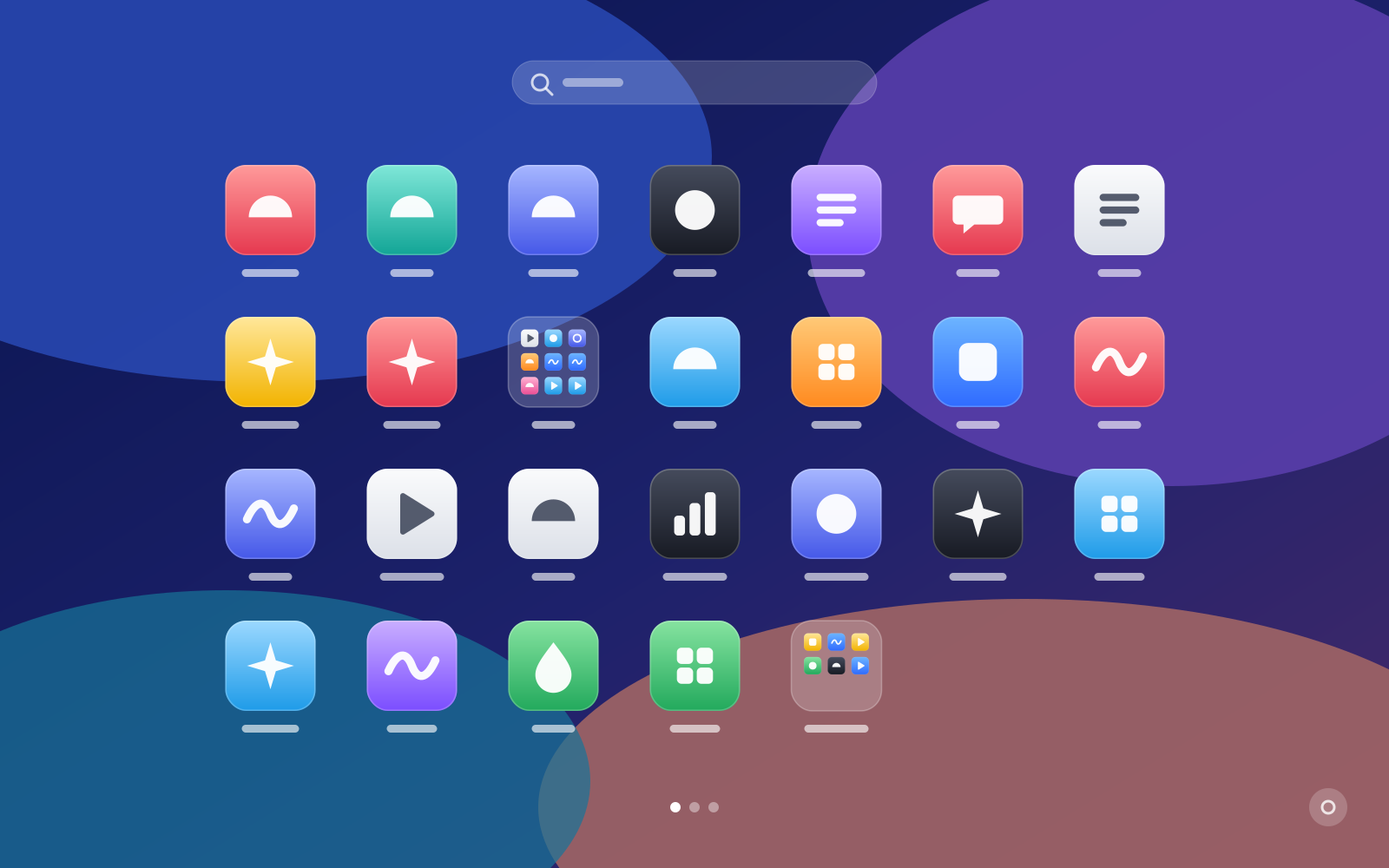
全螢幕顯示所有 App,按頁排列。觸控式軌跡板左右滑、滾輪或方向鍵翻頁,點一下就開啟。
打字就能搜
開啟後直接輸入,App 名稱、英文名、拼音全拼和首字母都能搜到,按 Return 開啟第一個結果。
拖動整理
拖到另一個圖示上就合併成資料夾,拖到兩個圖示中間就是換位置;拖到螢幕邊緣自動翻頁。
一鍵分類
App 太多時,按 App Store 分類一次裝進資料夾,沒有分類的放進「其他」。不滿意可以撤銷。
匯入舊佈局
升級前的啟動台資料還在的話,可以把原來的頁面、順序和資料夾原樣匯入。
兩種顯示方式
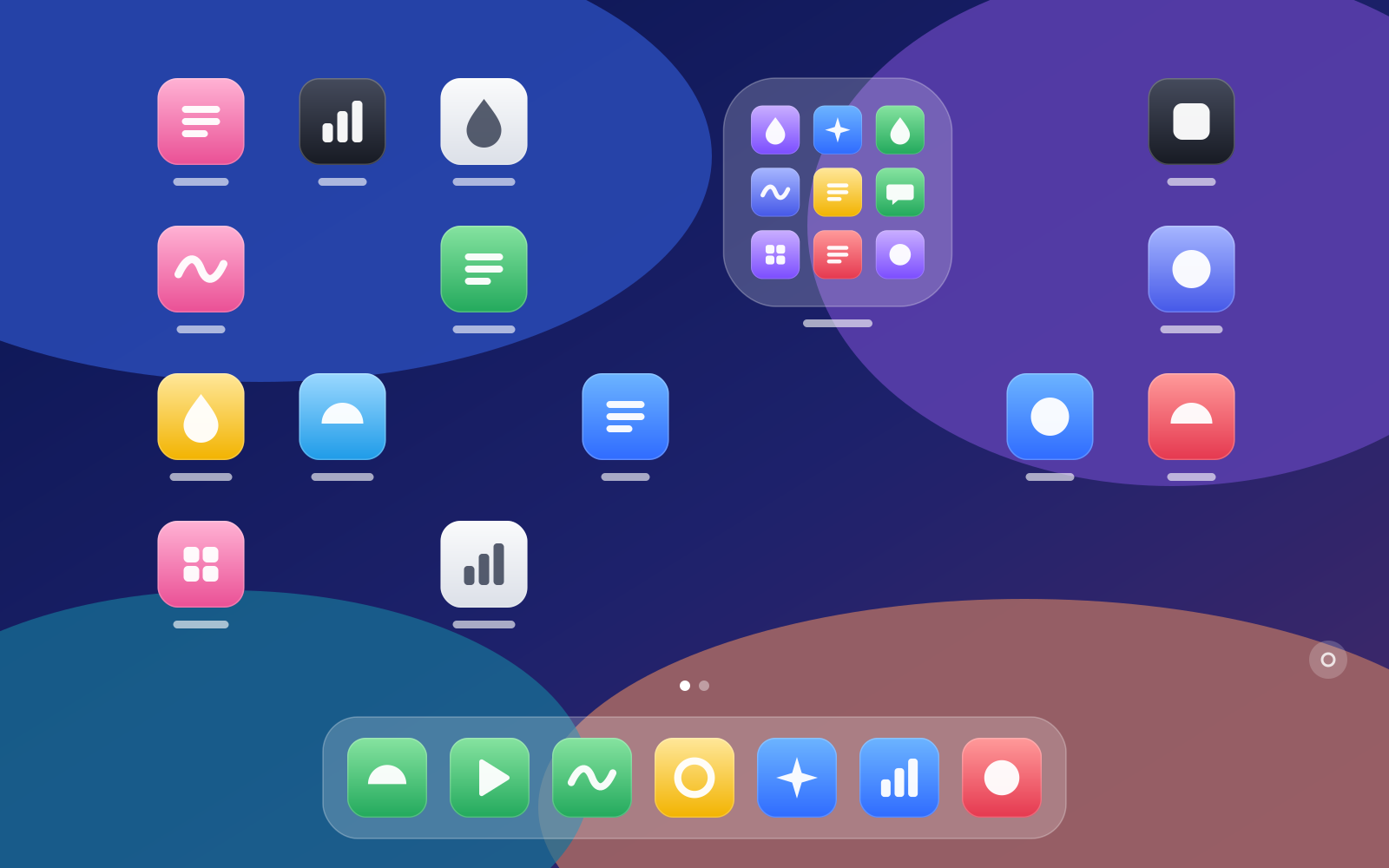
啟動台樣式,或者 Android 桌面樣式:圖示自由擺放,有大資料夾和底部固定欄。
背景隨你換
11 種內建樣式,也可以用自己的照片,模糊度和透明度可以調,改了馬上看到效果。
幾種開啟方式
預設按 ⌥ 空白鍵,快速鍵可以改;也可以設螢幕熱點,或者點 Dock 圖示。
10 種語言
簡體中文、繁體中文、English、日本語、한국어、Français、Deutsch、Español、Português、Русский,切換立刻生效。
系統要求
- 系統
- macOS 26 Tahoe 或更新版本
- 晶片
- Apple Silicon 和 Intel 都支援(通用應用程式)
- 大小
- 約 7 MB
- 價格
- 免費
- 安全
- 使用 Developer ID 簽名,並通過 Apple 公證
不收集任何資料
LaunchYimaNext 不需要帳號,不上傳任何資訊,也沒有統計和廣告。
佈局和設定只儲存在你的 Mac 上:~/Library/Application Support/LaunchYimaNext。
只有當你把從 App Store 安裝的 App 丟到垃圾桶時,才會請求「控制 Finder」的權限,由 Finder 完成刪除。
安裝
一兩分鐘就能裝好。
-
下載 DMG
點本頁的下載按鈕,得到 LaunchYimaNext-1.1.0.dmg。
-
拖進「應用程式」
開啟 DMG,把 LaunchYimaNext 拖到旁邊的「應用程式」資料夾。
-
開啟
在「應用程式」裡開啟 LaunchYimaNext,之後按 ⌥ 空白鍵 或點 Dock 圖示就能呼叫出來。
-
按需設定
點右下角的齒輪:開啟「登入時自動啟動」、匯入舊佈局,或者換個背景。
常見問題
按 ⌥ 空白鍵沒有反應?
這個組合可能被其他 App 佔用了。點 Dock 裡的 LaunchYimaNext 圖示開啟啟動台,再點右下角齒輪,在「呼叫方式」裡換一個快速鍵。
會移動或改動我的 App 嗎?
不會。頁面和資料夾只是啟動台裡的排列方式,App 檔案原樣不動。只有你在右鍵選單裡選「丟到垃圾桶」,並且確認之後,才會把 App 丟到垃圾桶。
怎麼更新到新版本?
目前還沒有開啟自動更新。新版本會發布在這個頁面,下載後把新版拖進「應用程式」替換舊版即可,佈局和設定會保留。
怎麼解除安裝?
退出 LaunchYimaNext,把它從「應用程式」丟到垃圾桶。想把佈局和設定也清掉,再刪除 ~/Library/Application Support/LaunchYimaNext 資料夾。
遇到問題怎麼回饋?
寄信到 contact@yimakeji.cn,寫上 macOS 版本和遇到的情況,有截圖更好。
下載 LaunchYimaNext
版本 1.1.0(2026 年 10 月 20 日釋出),免費。適用於 macOS 26 及以上的 Apple Silicon 和 Intel Mac。
已通過 Apple 公證。SHA-256:d474e31c095c315287eb96a4a3fb2d8e443e0d2d17ab1992b1313a3fa7f39497