
LaunchYimaNext
macOS 26 ตัด Launchpad ออกไป LaunchYimaNext จึงนำกลับมาให้ ทุกแอปแสดงเต็มจอเรียงเป็นหน้า และจัดระเบียบได้ตามที่คุณต้องการ
- เวอร์ชัน
- 1.1.0
- ระบบ
- macOS 26 ขึ้นไป
- ชิป
- Apple Silicon และ Intel
- ราคา
- ฟรี
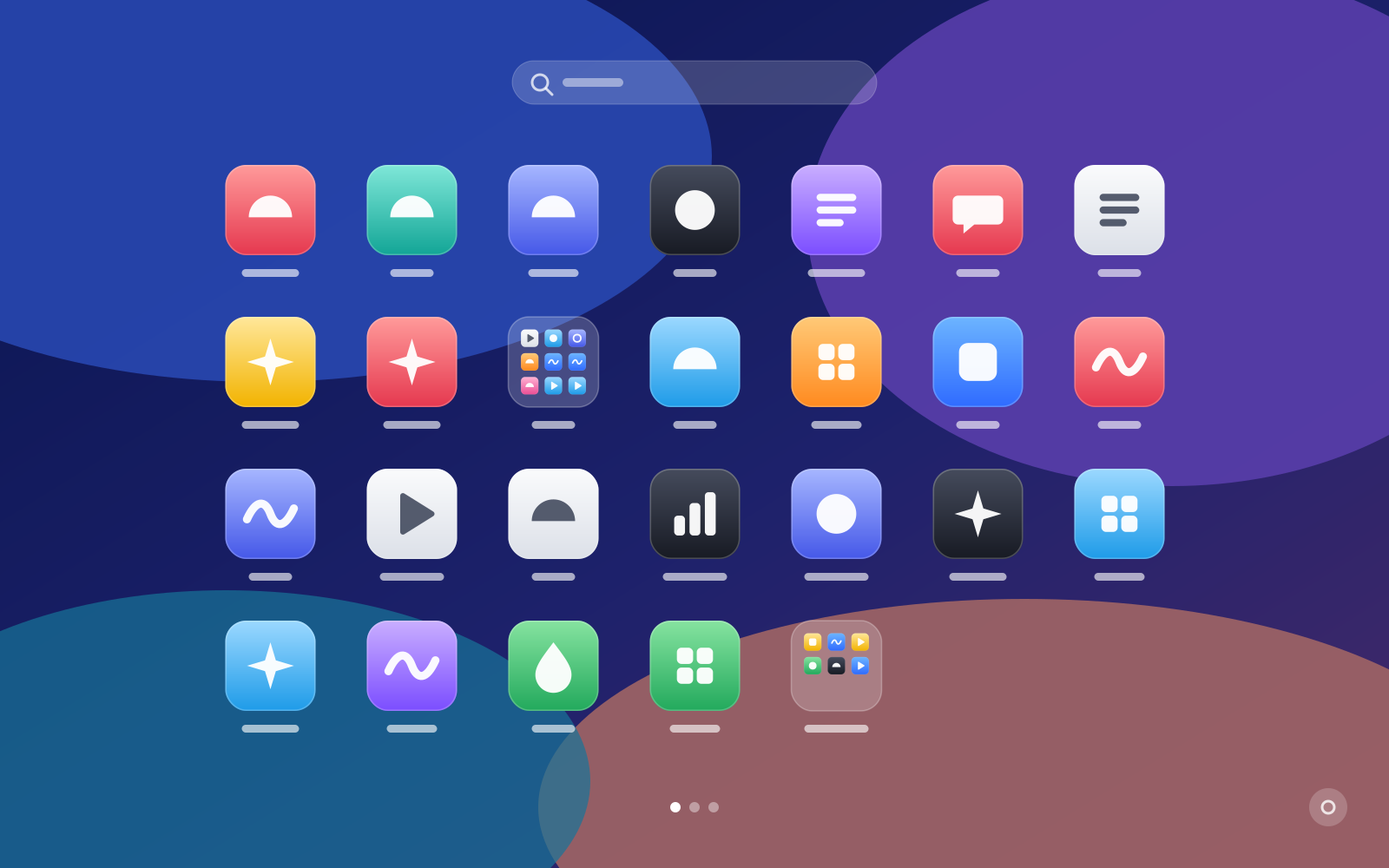
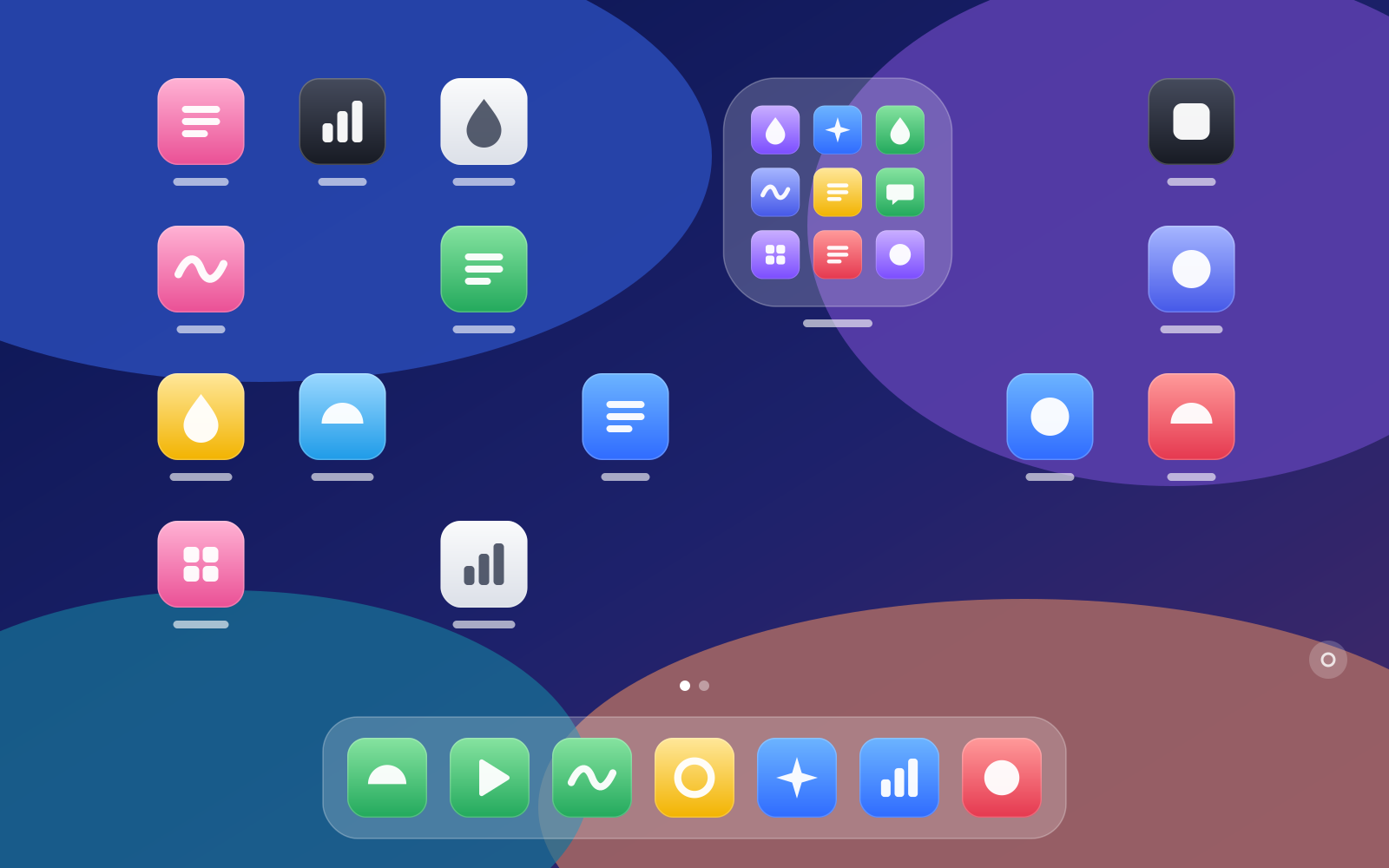
สลับสองรูปแบบการแสดงผลได้ทุกเมื่อ โดยแต่ละแบบจะเก็บเลย์เอาต์ของตัวเองไว้ ภาพนี้เป็นเพียงภาพประกอบ บน Mac ของคุณจะแสดงแอปที่คุณมีจริง
เคยใช้อย่างไร ก็ใช้ได้อย่างนั้น
ทุกอย่างที่คุณคุ้นเคย พร้อมฟีเจอร์เพิ่มเติมอีกเล็กน้อยที่ช่วยได้มากเมื่อมีแอปจำนวนมาก
เหมือน Launchpad เดิม
แสดงทุกแอปเต็มจอเรียงเป็นหน้า เปลี่ยนหน้าด้วยการปัดบนแทร็คแพด ล้อเลื่อน หรือปุ่มลูกศร แล้วคลิกเพื่อเปิด
พิมพ์เพื่อค้นหา
เริ่มพิมพ์ได้ทันทีที่เปิดขึ้นมา ค้นหาได้ทั้งชื่อแอป ชื่อภาษาอังกฤษ และพินอินภาษาจีนทั้งแบบเต็มและแบบอักษรตัวแรก กด Return เพื่อเปิดผลลัพธ์แรก
ลากเพื่อจัดระเบียบ
วางไอคอนทับอีกไอคอนเพื่อสร้างโฟลเดอร์ หรือวางระหว่างสองไอคอนเพื่อย้ายตำแหน่ง ลากไปที่ขอบจอเพื่อเปลี่ยนหน้า
จัดหมวดหมู่ในคลิกเดียว
แอปเยอะเกินไป? จัดลงโฟลเดอร์ตามหมวดหมู่ของ App Store ได้ในครั้งเดียว แอปที่ไม่มีหมวดหมู่จะอยู่ในโฟลเดอร์ “อื่นๆ” หากไม่ชอบก็เลิกทำได้
นำเข้าเลย์เอาต์เดิม
หากข้อมูล Launchpad เดิมยังอยู่หลังอัปเกรด คุณนำเข้าหน้า ลำดับ และโฟลเดอร์ได้ตรงตามเดิมทุกอย่าง
สองรูปแบบการแสดงผล
Launchpad แบบคลาสสิก หรือหน้าจอโฮมที่จัดวางไอคอนได้อิสระ พร้อมโฟลเดอร์ขนาดใหญ่และแถบด้านล่างที่ตรึงไว้
พื้นหลังตามใจคุณ
มีสไตล์ในตัว 11 แบบ หรือใช้รูปของคุณเอง ปรับความเบลอและความโปร่งใสได้ เปลี่ยนแล้วเห็นผลทันที
เปิดได้หลายวิธี
ค่าเริ่มต้นคือกด ⌥ Space หรือตั้งคีย์ลัดเองได้ และยังใช้มุมลัดหรือคลิกไอคอนใน Dock ได้ด้วย
10 ภาษา
简体中文, 繁體中文, English, 日本語, 한국어, Français, Deutsch, Español, Português และ Русский สลับภาษาแล้วมีผลทันที
ความต้องการของระบบ
- ระบบ
- macOS 26 Tahoe ขึ้นไป
- ชิป
- Apple Silicon และ Intel (แอป Universal)
- ขนาด
- ประมาณ 7 MB
- ราคา
- ฟรี
- ความปลอดภัย
- ลงนามด้วย Developer ID และผ่านการรับรอง (notarization) จาก Apple
ไม่เก็บข้อมูลใดๆ
LaunchYimaNext ไม่ต้องใช้บัญชี ไม่อัปโหลดข้อมูลใดๆ และไม่มีระบบวิเคราะห์หรือโฆษณา
เลย์เอาต์และการตั้งค่าจะเก็บไว้บน Mac ของคุณเท่านั้น ที่ ~/Library/Application Support/LaunchYimaNext
แอปจะขอสิทธิ์ควบคุม Finder เฉพาะเมื่อคุณย้ายแอปที่ติดตั้งจาก App Store ไปที่ถังขยะ เพื่อให้ Finder เป็นผู้ลบแอปนั้น
การติดตั้ง
ใช้เวลาเพียงหนึ่งถึงสองนาที
-
ดาวน์โหลด DMG
ใช้ปุ่มดาวน์โหลดในหน้านี้เพื่อรับไฟล์ LaunchYimaNext-1.1.0.dmg
-
ลากไปที่ “แอปพลิเคชัน”
เปิด DMG แล้วลาก LaunchYimaNext ไปวางบนโฟลเดอร์ “แอปพลิเคชัน” ที่อยู่ข้างๆ
-
เปิดแอป
เปิด LaunchYimaNext จากโฟลเดอร์ “แอปพลิเคชัน” หลังจากนั้นกด ⌥ Space หรือคลิกไอคอนใน Dock เพื่อเรียกขึ้นมา
-
ตั้งค่าตามต้องการ
คลิกรูปเฟืองที่มุมขวาล่างเพื่อตั้งให้เปิดเมื่อเข้าสู่ระบบ นำเข้าเลย์เอาต์เดิม หรือเปลี่ยนพื้นหลัง
คำถามที่พบบ่อย
กด ⌥ Space แล้วไม่มีอะไรเกิดขึ้น
แอปอื่นอาจใช้คีย์ลัดนี้อยู่แล้ว คลิกไอคอน LaunchYimaNext ใน Dock เพื่อเปิดแอป จากนั้นคลิกรูปเฟืองที่มุมขวาล่าง แล้วเลือกคีย์ลัดใหม่
LaunchYimaNext จะย้ายหรือแก้ไขแอปของฉันหรือไม่
ไม่เลย หน้าและโฟลเดอร์เป็นเพียงการจัดเรียงแอปภายใน LaunchYimaNext ไฟล์แอปยังคงอยู่ที่เดิม แอปจะถูกย้ายไปที่ถังขยะก็ต่อเมื่อคุณเลือก “ย้ายไปที่ถังขยะ” จากเมนูคลิกขวาของแอปนั้นและกดยืนยันเท่านั้น
จะอัปเดตเป็นเวอร์ชันใหม่ได้อย่างไร
ขณะนี้ยังไม่มีการอัปเดตอัตโนมัติ เวอร์ชันใหม่จะเผยแพร่ในหน้านี้ ดาวน์โหลดแล้วลากเวอร์ชันใหม่ไปที่ “แอปพลิเคชัน” เพื่อแทนที่เวอร์ชันเดิม เลย์เอาต์และการตั้งค่าของคุณจะยังอยู่ครบ
จะถอนการติดตั้งได้อย่างไร
ออกจาก LaunchYimaNext แล้วย้ายแอปจาก “แอปพลิเคชัน” ไปที่ถังขยะ หากต้องการลบเลย์เอาต์และการตั้งค่าด้วย ให้ลบโฟลเดอร์ ~/Library/Application Support/LaunchYimaNext
จะแจ้งปัญหาได้อย่างไร
ส่งอีเมลถึง contact@yimakeji.cn พร้อมระบุเวอร์ชัน macOS และสิ่งที่เกิดขึ้น หากมีภาพหน้าจอจะช่วยได้มาก

ดาวน์โหลด LaunchYimaNext
เวอร์ชัน 1.1.0 (เผยแพร่วันที่ 20 ตุลาคม 2026) ฟรี สำหรับ Mac ชิป Apple Silicon และ Intel ที่ใช้ macOS 26 ขึ้นไป
ผ่านการรับรองจาก Apple ค่า SHA-256:d474e31c095c315287eb96a4a3fb2d8e443e0d2d17ab1992b1313a3fa7f39497