
LaunchYimaNext
أزال macOS 26 ميزة Launchpad، وLaunchYimaNext يعيدها إليك: جميع تطبيقاتك بملء الشاشة، صفحةً بعد صفحة، ومرتّبة كما تشاء.
- الإصدار
- 1.1.0
- النظام
- macOS 26 أو أحدث
- الشريحة
- Apple Silicon وIntel
- السعر
- مجاني
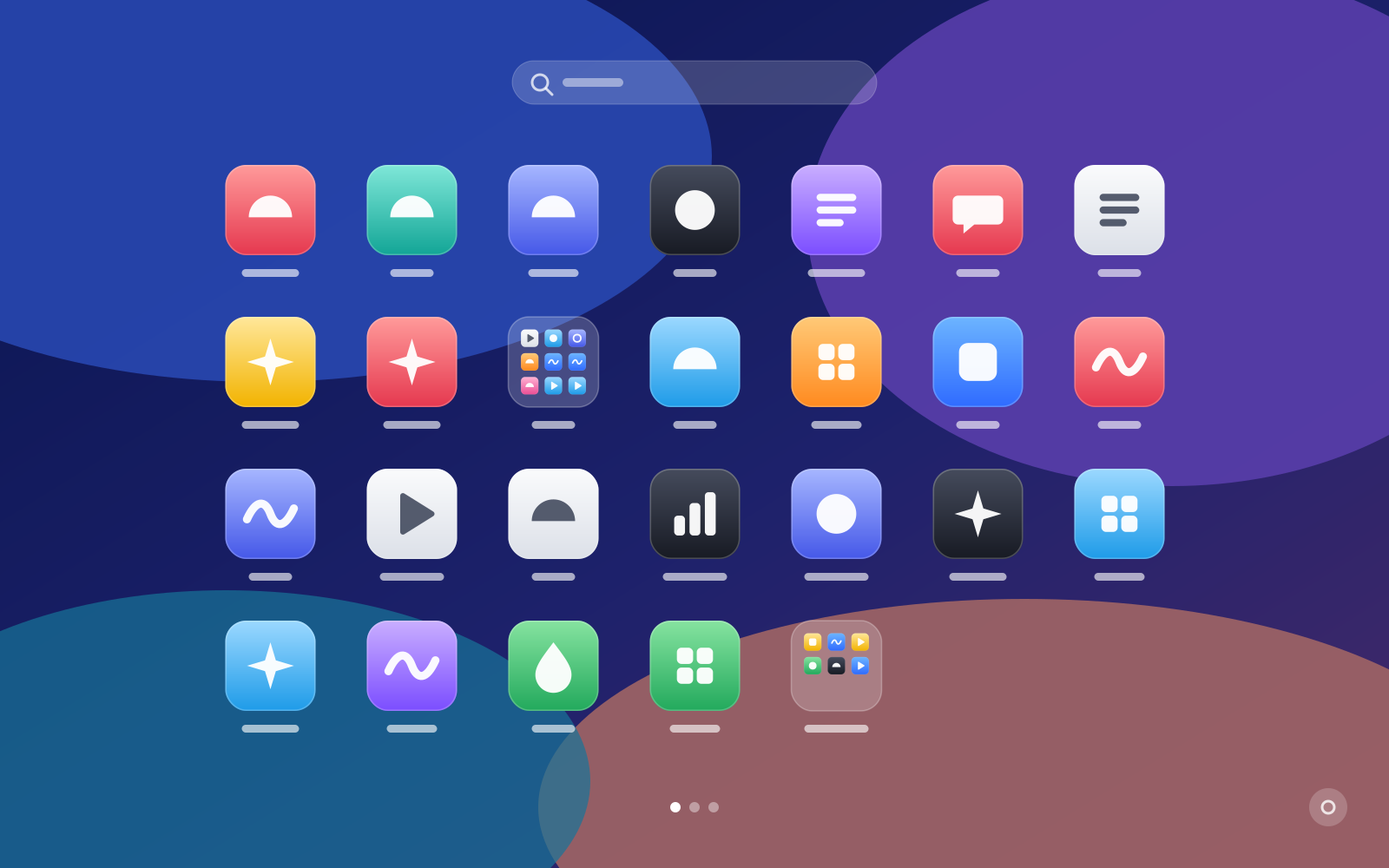
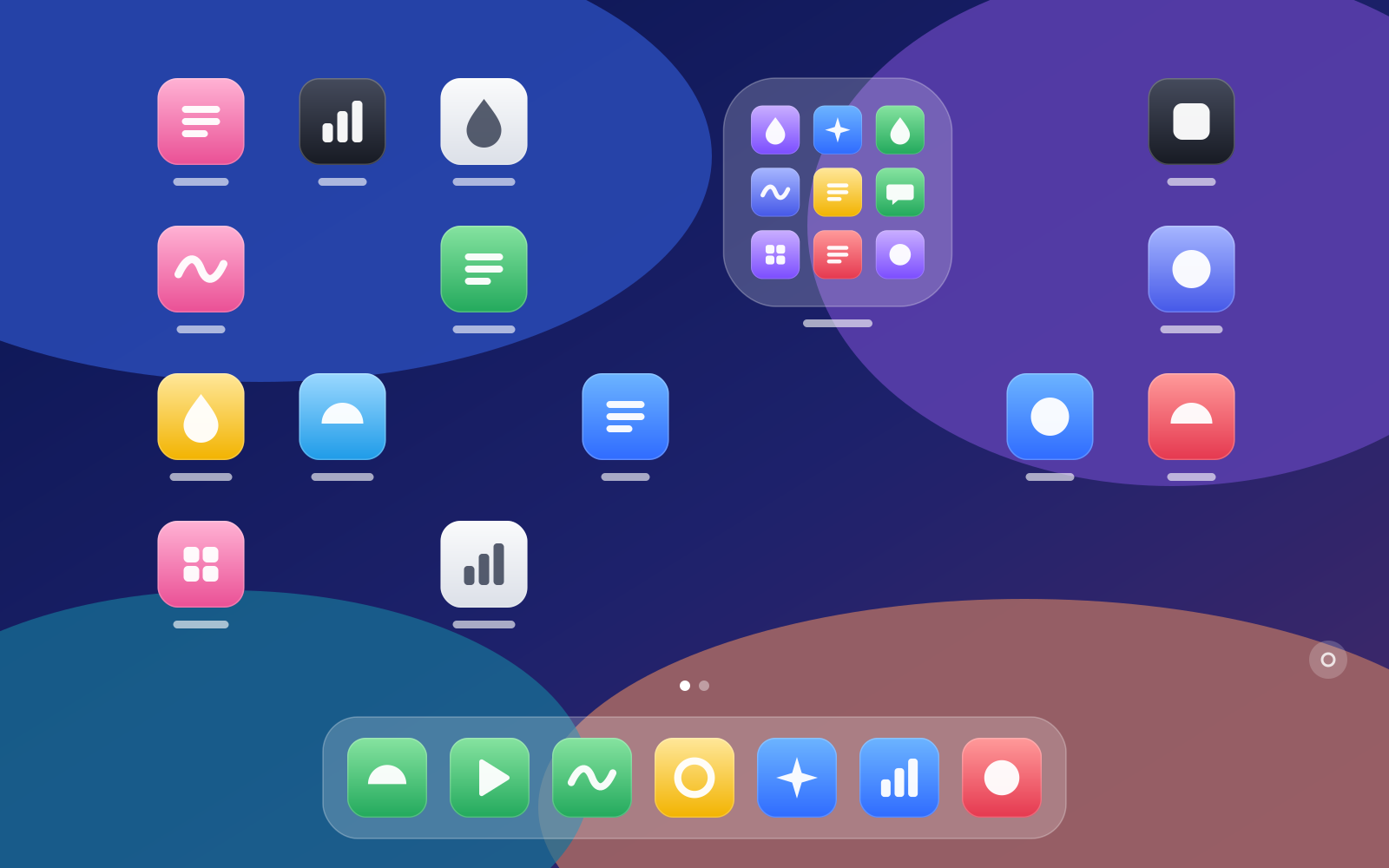
بدّل بين طريقتي العرض متى شئت، وتحتفظ كل منهما بترتيبها الخاص. هذا رسم توضيحي فقط، وستظهر لك التطبيقات الموجودة على جهاز Mac لديك.
يعمل كما اعتدت مع Launchpad
كل ما اعتدت عليه، مع بعض الإضافات المفيدة حين تكثر تطبيقاتك.
تمامًا مثل Launchpad
جميع تطبيقاتك بملء الشاشة، صفحةً بعد صفحة. للتنقل بين الصفحات، اسحب على لوحة التعقّب أو مرّر بعجلة الفأرة أو استخدم مفاتيح الأسهم، وانقر لفتح أي تطبيق.
اكتب لتبحث
ابدأ الكتابة فور فتحه. يطابق البحث أسماء التطبيقات وأسماءها الإنجليزية، والبينيين الصيني كاملًا أو بالأحرف الأولى؛ واضغط Return لفتح أول نتيجة.
اسحب لتنظّم
أفلت أيقونة فوق أخرى لإنشاء مجلد، أو بين أيقونتين لنقلها. واسحبها إلى حافة الشاشة للانتقال إلى صفحة أخرى.
فرز بنقرة واحدة
تطبيقات كثيرة؟ وزّعها دفعة واحدة على مجلدات حسب فئات App Store، وما لا فئة له يذهب إلى «أخرى». ويمكنك التراجع إن لم تعجبك النتيجة.
استورد ترتيبك القديم
إن بقيت بيانات Launchpad القديمة بعد الترقية، فيمكنك استيراد صفحاتها وترتيبها ومجلداتها كما كانت تمامًا.
طريقتان للعرض
Launchpad الكلاسيكي، أو شاشة رئيسية تضع فيها الأيقونات بحرية، مع مجلدات كبيرة وشريط ثابت في الأسفل.
خلفيتك كما تحب
11 نمطًا مدمجًا، أو صورتك الخاصة مع إمكانية ضبط درجة التمويه والشفافية. وتظهر التغييرات فورًا.
افتحه بطريقتك
اضغط ⌥ مسافة افتراضيًا، أو اختر اختصارك الخاص. ويمكنك أيضًا استخدام زاوية نشطة أو النقر على أيقونته في Dock.
10 لغات
简体中文، 繁體中文، English، 日本語، 한국어، Français، Deutsch، Español، Português وРусский. ويسري التبديل بينها فورًا.
متطلبات التشغيل
- النظام
- macOS 26 Tahoe أو أحدث
- الشريحة
- Apple Silicon وIntel (تطبيق Universal)
- الحجم
- نحو 7 MB
- السعر
- مجاني
- الأمان
- موقّع بـ Developer ID وموثّق من Apple
لا نجمع أي بيانات
لا يحتاج LaunchYimaNext إلى حساب، ولا يرفع أي بيانات، ولا يتضمن أي أدوات تحليل أو إعلانات.
تبقى ترتيباتك وإعداداتك على جهاز Mac لديك فقط، في ~/Library/Application Support/LaunchYimaNext.
لا يطلب إذن التحكم في Finder إلا عندما تنقل تطبيقًا مثبّتًا من App Store إلى سلة المهملات، ليتولّى Finder حذفه.
التثبيت
لا يستغرق الأمر سوى دقيقة أو دقيقتين.
-
نزّل ملف DMG
استخدم زر التنزيل في هذه الصفحة للحصول على LaunchYimaNext-1.1.0.dmg.
-
اسحبه إلى «التطبيقات»
افتح ملف DMG واسحب LaunchYimaNext إلى مجلد «التطبيقات» الظاهر بجانبه.
-
افتحه
افتح LaunchYimaNext من مجلد «التطبيقات». بعد ذلك، اضغط ⌥ مسافة أو انقر على أيقونته في Dock لإظهاره.
-
اضبط إعداداته
انقر على رمز الترس في الزاوية السفلية اليمنى لتفعيل التشغيل عند تسجيل الدخول، أو استيراد ترتيبك القديم، أو تغيير الخلفية.
الأسئلة الشائعة
لماذا لا يحدث شيء عند الضغط على ⌥ مسافة؟
ربما يستخدم تطبيق آخر هذا الاختصار. انقر على أيقونة LaunchYimaNext في Dock لفتحه، ثم انقر على رمز الترس في الزاوية السفلية اليمنى واختر اختصارًا آخر.
هل سينقل تطبيقاتي أو يغيّرها؟
لا. الصفحات والمجلدات لا تغيّر إلا طريقة ترتيب التطبيقات داخل LaunchYimaNext، وتبقى ملفات التطبيقات في مكانها. ولا يُنقل أي تطبيق إلى سلة المهملات إلا عندما تختار «نقل إلى سلة المهملات» من قائمته وتؤكّد ذلك.
كيف أحدّثه؟
التحديث التلقائي غير مفعّل بعد. تُنشر الإصدارات الجديدة في هذه الصفحة: نزّل الإصدار الجديد واسحبه إلى «التطبيقات» ليحلّ محل القديم، وستبقى ترتيباتك وإعداداتك كما هي.
كيف ألغي تثبيته؟
أنهِ LaunchYimaNext وانقله من «التطبيقات» إلى سلة المهملات. ولحذف ترتيباتك وإعداداتك أيضًا، احذف المجلد ~/Library/Application Support/LaunchYimaNext.
كيف أبلّغ عن مشكلة؟
راسلنا على contact@yimakeji.cn واذكر إصدار macOS لديك وما حدث. ولقطات الشاشة مفيدة.
تنزيل LaunchYimaNext
الإصدار 1.1.0 (صدر في 20 أكتوبر 2026)، مجاني. لأجهزة Mac بشرائح Apple Silicon أو Intel التي تعمل بنظام macOS 26 أو أحدث.
موثّق من Apple. قيمة SHA-256:d474e31c095c315287eb96a4a3fb2d8e443e0d2d17ab1992b1313a3fa7f39497