
LaunchYimaNext
macOS 26 で廃止された Launchpad を、LaunchYimaNext が取り戻します。すべてのアプリをフルスクリーンでページごとに並べ、好きなように整理できます。
- バージョン
- 1.1.0
- OS
- macOS 26 以降
- チップ
- Apple シリコンと Intel
- 価格
- 無料
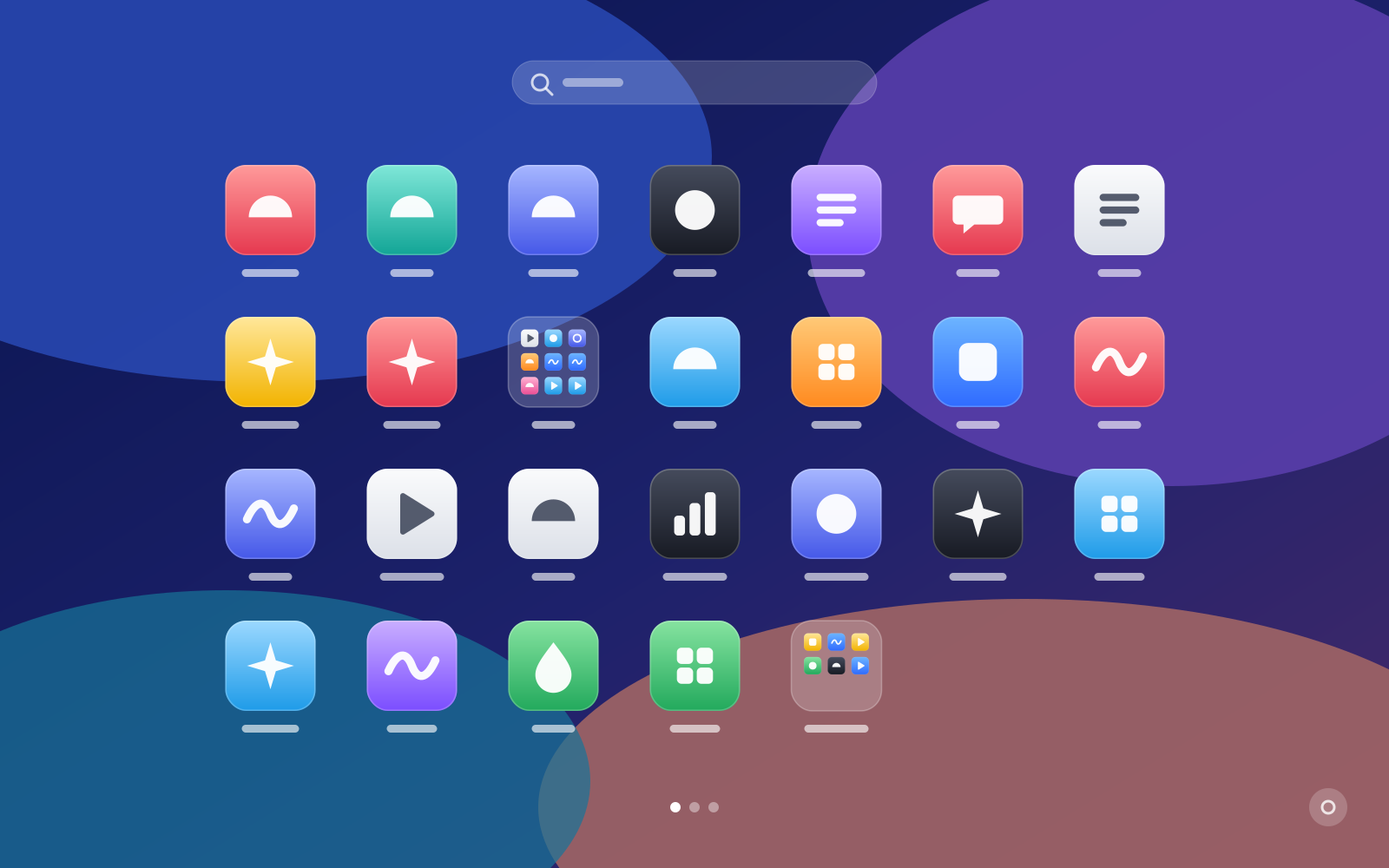
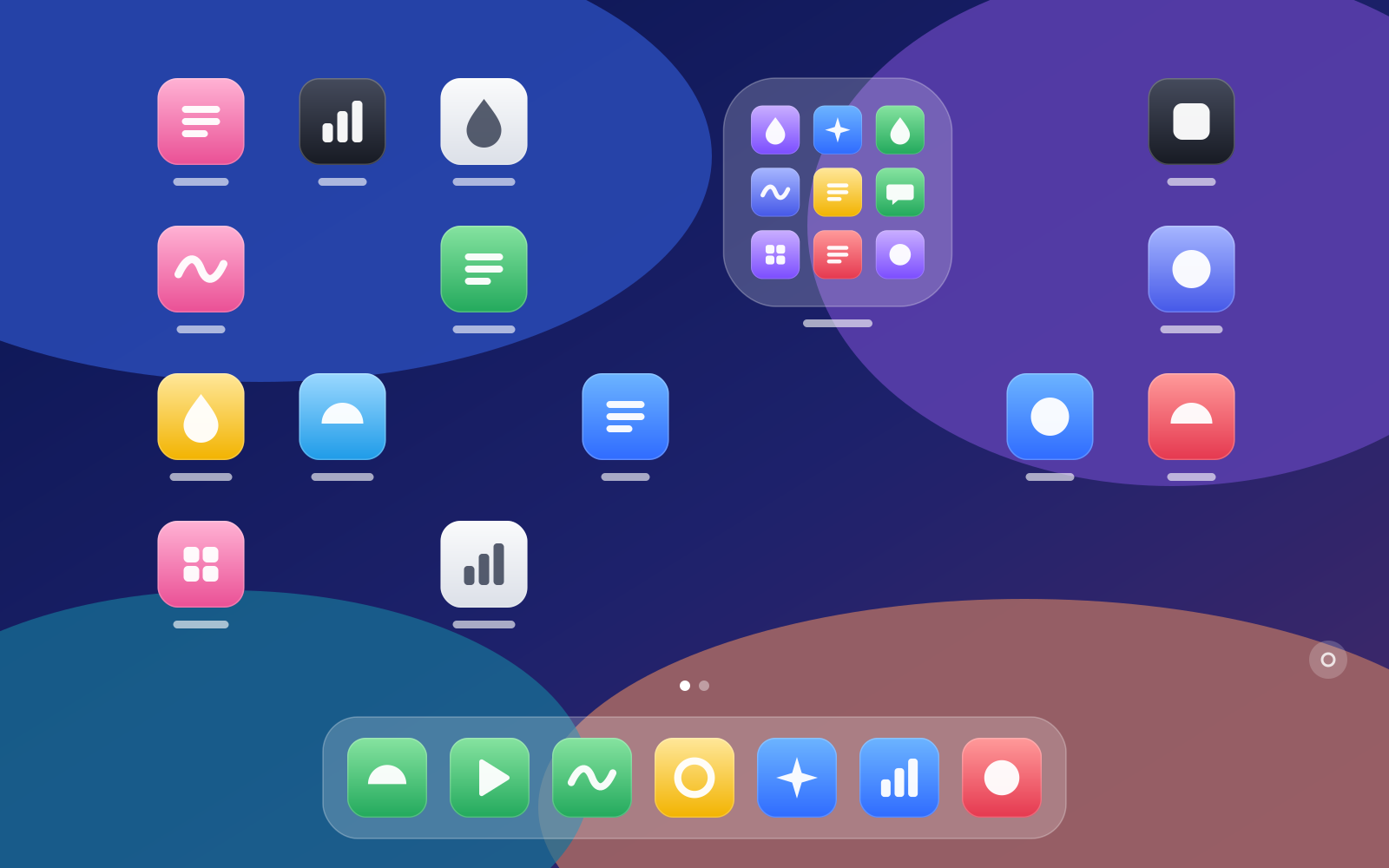
2 つの表示モードはいつでも切り替えでき、レイアウトはそれぞれ個別に保存されます。画面はイメージで、実際にはお使いの Mac のアプリが表示されます。
いつもの使い方を、そのままに
Launchpad の使い方はそのままに、アプリが多いときに役立つ機能をいくつか加えました。
おなじみの Launchpad
すべてのアプリをフルスクリーンでページごとに表示。トラックパッドのスワイプ、スクロール、矢印キーでページをめくり、クリックで開きます。
入力してすぐ検索
開いたらそのまま入力するだけ。アプリ名や英語名のほか、中国語のピンイン(フルスペル・頭文字)でも検索でき、Return キーで最初の結果を開きます。
ドラッグで整理
アイコンを別のアイコンに重ねるとフォルダに、アイコンの間にドロップすると並べ替えになります。画面の端までドラッグすると自動でページが切り替わります。
ワンクリックで分類
アプリが多すぎるときは、App Store のカテゴリごとに一度にフォルダへ振り分けられます。カテゴリのないアプリは「その他」へ。気に入らなければ元に戻せます。
以前のレイアウトを読み込み
アップグレード前の Launchpad のデータが残っていれば、以前のページ、並び順、フォルダをそのまま読み込めます。
2 つの表示モード
クラシックな Launchpad スタイルと、アイコンを自由に配置できるホーム画面スタイル。ホーム画面では大きなフォルダや画面下部の固定バーも使えます。
背景は自由に
11 種類の内蔵スタイルのほか、自分の写真も使えます。ぼかしと透明度を調整でき、変更はすぐに反映されます。
選べる起動方法
デフォルトは ⌥ スペース で、ショートカットは自由に変更できます。ホットコーナーを設定したり、Dock アイコンをクリックしたりしても開けます。
10 言語に対応
简体中文、繁體中文、English、日本語、한국어、Français、Deutsch、Español、Português、Русский に対応。切り替えはすぐに反映されます。
動作環境
- OS
- macOS 26 Tahoe 以降
- チップ
- Apple シリコンと Intel の両方に対応(ユニバーサルアプリ)
- サイズ
- 約 7 MB
- 価格
- 無料
- 安全性
- Developer ID で署名し、Apple の公証を取得済み
データは一切収集しません
LaunchYimaNext はアカウント不要。情報を一切アップロードせず、アクセス解析も広告もありません。
レイアウトと設定は、お使いの Mac の ~/Library/Application Support/LaunchYimaNext にのみ保存されます。
App Store からインストールしたアプリをゴミ箱に入れるときに限り、「Finder」を制御する権限を求めます。削除そのものは Finder が行います。
インストール
1〜2 分で完了します。
-
DMG をダウンロード
このページのダウンロードボタンから LaunchYimaNext-1.1.0.dmg を入手します。
-
「アプリケーション」へドラッグ
DMG を開き、LaunchYimaNext を隣にある「アプリケーション」フォルダへドラッグします。
-
起動する
「アプリケーション」から LaunchYimaNext を開きます。以降は ⌥ スペース を押すか、Dock アイコンをクリックすると呼び出せます。
-
お好みで設定
右下の歯車アイコンから、ログイン時の自動起動、以前のレイアウトの読み込み、背景の変更ができます。
よくある質問
⌥ スペースを押しても反応しません
ほかのアプリがこのショートカットを使っている可能性があります。Dock の LaunchYimaNext アイコンをクリックして開き、右下の歯車から別のショートカットを設定してください。
アプリが移動・変更されることはありますか?
いいえ。ページやフォルダはランチャー内での並べ方にすぎず、アプリ本体はそのままです。アプリがゴミ箱に移動するのは、右クリックメニューで「ゴミ箱に入れる」を選び、確認したときだけです。
アップデートするには?
自動アップデートには、まだ対応していません。新しいバージョンはこのページで公開しますので、ダウンロードして「アプリケーション」へドラッグし、古いバージョンと置き換えてください。レイアウトと設定はそのまま引き継がれます。
アンインストールするには?
LaunchYimaNext を終了し、「アプリケーション」からゴミ箱に移動します。レイアウトと設定も消したい場合は、~/Library/Application Support/LaunchYimaNext フォルダも削除してください。
不具合を報告するには?
contact@yimakeji.cn まで、macOS のバージョンと発生した状況を添えてメールでお知らせください。スクリーンショットがあると助かります。

LaunchYimaNext をダウンロード
バージョン 1.1.0(2026 年 10 月 20 日リリース)、無料。macOS 26 以降を搭載した Apple シリコンおよび Intel の Mac に対応しています。
Apple の公証済み。SHA-256:d474e31c095c315287eb96a4a3fb2d8e443e0d2d17ab1992b1313a3fa7f39497