
LaunchYimaNext
macOS 26 đã bỏ Launchpad. LaunchYimaNext đưa nó trở lại: mọi ứng dụng của bạn hiển thị toàn màn hình theo từng trang, sắp xếp theo cách bạn muốn.
- Phiên bản
- 1.1.0
- Hệ điều hành
- macOS 26 trở lên
- Chip
- Apple Silicon và Intel
- Giá
- Miễn phí
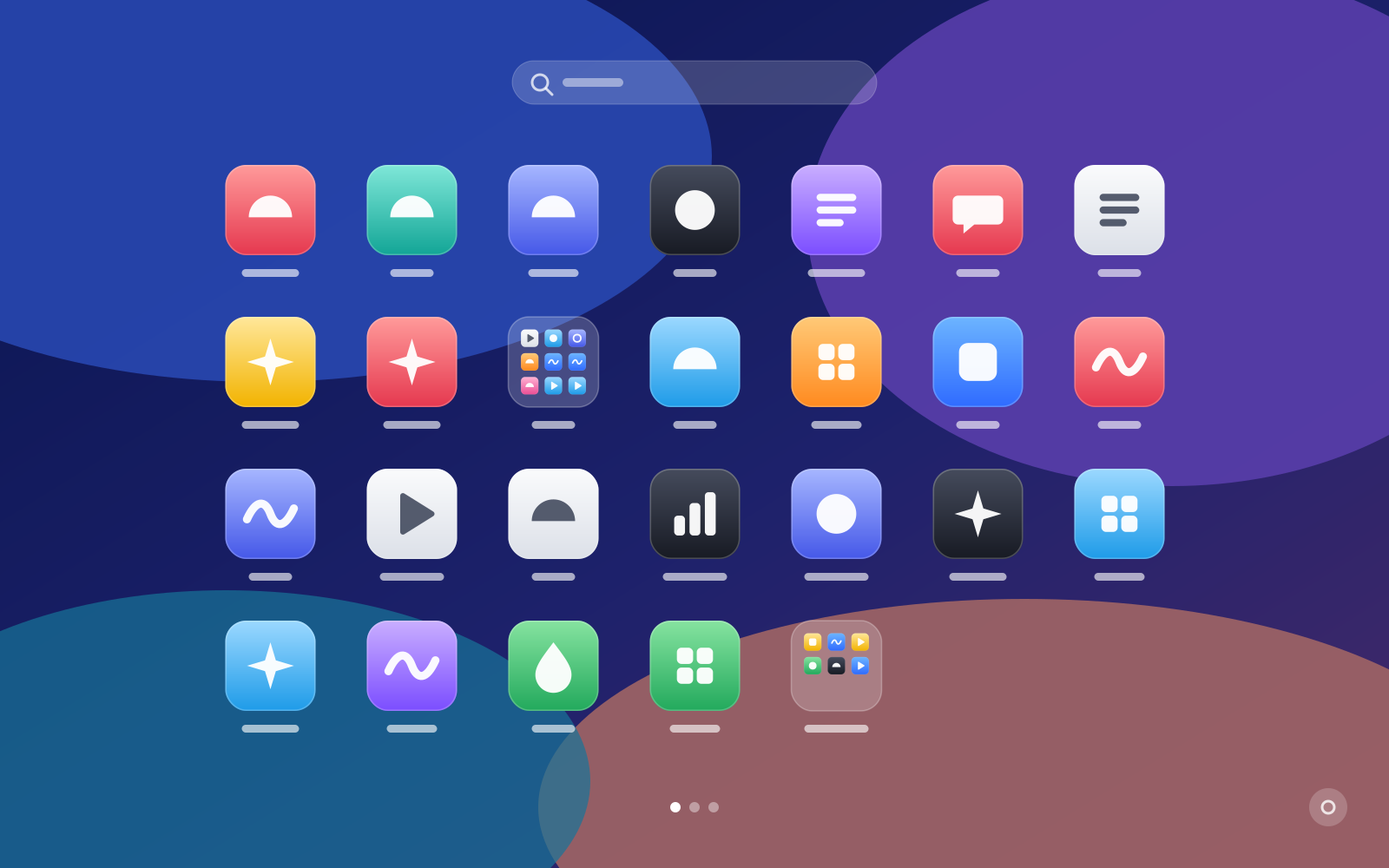
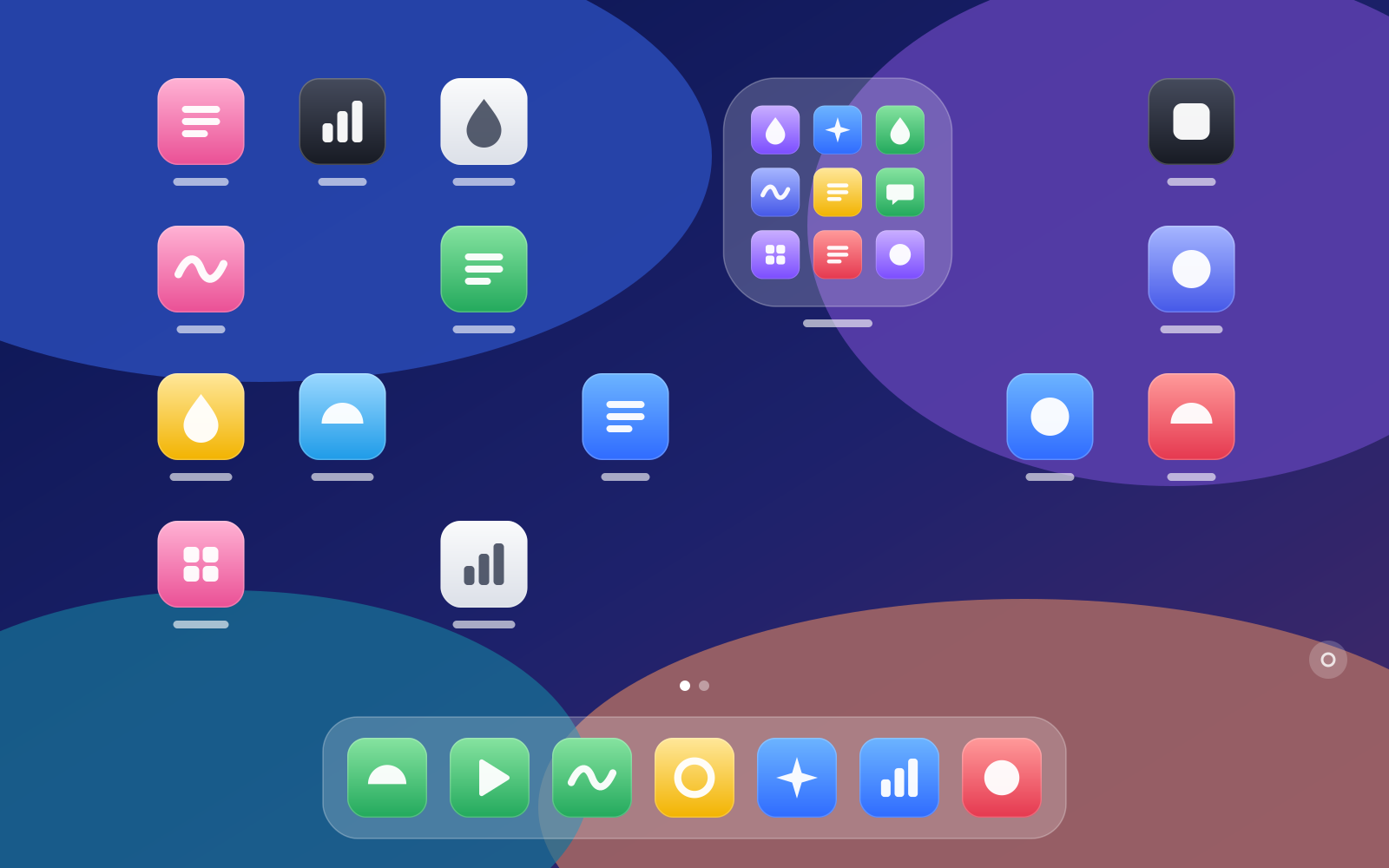
Chuyển đổi giữa hai kiểu hiển thị bất cứ lúc nào; mỗi kiểu giữ bố cục riêng. Đây chỉ là hình minh họa, thực tế sẽ hiển thị các ứng dụng trên máy Mac của bạn.
Dùng y như Launchpad ngày trước
Giữ nguyên mọi thao tác quen thuộc, thêm vài tính năng hữu ích khi bạn có nhiều ứng dụng.
Giống hệt Launchpad
Mọi ứng dụng hiển thị toàn màn hình, xếp theo từng trang. Vuốt trên bàn di chuột, cuộn chuột hoặc dùng phím mũi tên để lật trang, nhấp một lần để mở.
Gõ để tìm
Mở lên là gõ được ngay. Tìm theo tên ứng dụng, tên tiếng Anh và pinyin tiếng Trung (cả pinyin đầy đủ lẫn chữ cái đầu); nhấn Return để mở kết quả đầu tiên.
Kéo để sắp xếp
Thả một biểu tượng lên biểu tượng khác để tạo thư mục, hoặc thả vào giữa hai biểu tượng để đổi vị trí. Kéo đến mép màn hình để chuyển trang.
Phân loại bằng một cú nhấp
Quá nhiều ứng dụng? Xếp tất cả vào thư mục theo danh mục App Store chỉ trong một lần; ứng dụng chưa có danh mục sẽ vào thư mục Khác. Không ưng thì hoàn tác.
Nhập bố cục cũ
Nếu dữ liệu Launchpad cũ vẫn còn sau khi nâng cấp, bạn có thể nhập lại nguyên vẹn các trang, thứ tự và thư mục như trước.
Hai kiểu hiển thị
Launchpad cổ điển, hoặc màn hình chính tự do: đặt biểu tượng ở bất cứ đâu, có thư mục cỡ lớn và thanh cố định phía dưới.
Hình nền theo ý bạn
11 kiểu có sẵn, hoặc dùng ảnh của riêng bạn với độ mờ và độ trong suốt tùy chỉnh. Thay đổi hiển thị ngay lập tức.
Mở theo cách của bạn
Mặc định nhấn ⌥ Phím cách, hoặc chọn phím tắt của riêng bạn. Bạn cũng có thể dùng góc nóng hoặc nhấp vào biểu tượng trên Dock.
10 ngôn ngữ
简体中文, 繁體中文, English, 日本語, 한국어, Français, Deutsch, Español, Português và Русский. Chuyển đổi là có hiệu lực ngay.
Yêu cầu hệ thống
- Hệ điều hành
- macOS 26 Tahoe trở lên
- Chip
- Apple Silicon và Intel (ứng dụng Universal)
- Dung lượng
- Khoảng 7 MB
- Giá
- Miễn phí
- An toàn
- Ký bằng Developer ID và được Apple công chứng
Không thu thập dữ liệu
LaunchYimaNext không cần tài khoản, không tải lên bất kỳ thông tin nào, không có công cụ thống kê hay quảng cáo.
Bố cục và cài đặt của bạn chỉ lưu trên máy Mac, tại ~/Library/Application Support/LaunchYimaNext.
Ứng dụng chỉ xin quyền điều khiển Finder khi bạn chuyển một ứng dụng cài từ App Store vào Thùng rác, để Finder thực hiện việc xóa.
Cài đặt
Chỉ mất một, hai phút.
-
Tải bản DMG
Dùng nút tải về trên trang này để tải LaunchYimaNext-1.1.0.dmg.
-
Kéo vào thư mục Ứng dụng
Mở tệp DMG và kéo LaunchYimaNext vào thư mục Applications (Ứng dụng) ngay bên cạnh.
-
Mở ứng dụng
Mở LaunchYimaNext từ thư mục Ứng dụng. Từ đó trở đi, nhấn ⌥ Phím cách hoặc nhấp vào biểu tượng trên Dock để gọi nó lên.
-
Thiết lập theo ý bạn
Nhấp vào biểu tượng bánh răng ở góc dưới bên phải để bật tự khởi động khi đăng nhập, nhập bố cục cũ hoặc đổi hình nền.
Câu hỏi thường gặp
Nhấn ⌥ Phím cách nhưng không có gì xảy ra?
Có thể tổ hợp phím này đã bị một ứng dụng khác dùng. Nhấp vào biểu tượng LaunchYimaNext trên Dock để mở, nhấp vào bánh răng ở góc dưới bên phải, rồi chọn một phím tắt khác trong phần cài đặt cách mở.
Ứng dụng có di chuyển hay thay đổi các ứng dụng của tôi không?
Không. Trang và thư mục chỉ thay đổi cách sắp xếp ứng dụng trong trình khởi chạy; các tệp ứng dụng vẫn nằm nguyên chỗ cũ. Một ứng dụng chỉ bị chuyển vào Thùng rác khi bạn chọn Chuyển vào Thùng rác trong menu chuột phải và xác nhận.
Làm sao để cập nhật?
Hiện chưa có tính năng tự động cập nhật. Phiên bản mới sẽ được đăng trên trang này: tải về rồi kéo bản mới vào thư mục Ứng dụng để thay thế bản cũ. Bố cục và cài đặt của bạn vẫn được giữ nguyên.
Làm sao để gỡ cài đặt?
Thoát LaunchYimaNext và chuyển nó từ thư mục Ứng dụng vào Thùng rác. Nếu muốn xóa cả bố cục và cài đặt, hãy xóa thêm thư mục ~/Library/Application Support/LaunchYimaNext.
Làm sao để báo sự cố?
Gửi email đến contact@yimakeji.cn, kèm phiên bản macOS và mô tả sự cố. Có ảnh chụp màn hình càng tốt.
Tải LaunchYimaNext
Phiên bản 1.1.0 (phát hành ngày 20/10/2026), miễn phí. Dành cho máy Mac dùng chip Apple Silicon và Intel chạy macOS 26 trở lên.
Đã được Apple công chứng. SHA-256:d474e31c095c315287eb96a4a3fb2d8e443e0d2d17ab1992b1313a3fa7f39497